Domyślnie program LibreOffice wyświetla jeden arkusz kalkulacyjny o nazwie „Arkusz1” w każdym nowym dokumencie. Aby efektywnie zarządzać wieloma arkuszami w dokumencie, użytkownik może skorzystać z przycisków nawigacyjnych. Kliknięcie skrajnego przycisku po lewej lub prawej stronie umożliwia przejście do pierwszego lub ostatniego arkusza, odpowiednio. Para wewnętrznych przycisków pozwala na przewijanie zakładek arkuszy do przodu i do tyłu.
Alternatywnym sposobem nawigacji jest kliknięcie prawym przyciskiem myszy w obszarze zakładek arkuszy. Otwiera to podmenu zawierające listę wszystkich arkuszy, które nie są oznaczone jako ukryte. Kliknięcie nazwy arkusza z listy powoduje natychmiastowe przejście do wybranego arkusza.
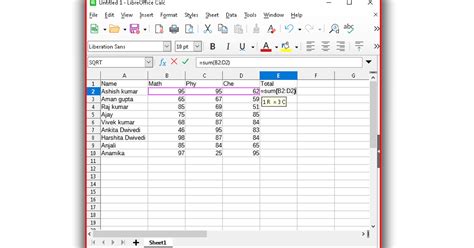
Zaawansowane funkcje arkusza kalkulacyjnego
LibreOffice Calc oferuje szereg zaawansowanych funkcji, które ułatwiają pracę z danymi i odwołaniami. Poniżej przedstawiono niektóre z nich:
Funkcje adresowania i odwołań
- ADRES(wiersz; kolumna; [abs]; [arkusz]): Funkcja ta zwraca adres komórki (odwołanie) jako tekst, na podstawie podanych numerów wiersza i kolumny. Pozwala na stosowanie adresacji bezwzględnej (np. $A$1), względnej (np. A1) lub mieszanej (np. A$1 lub $A1).
- ADR.POŚR(odwołanie): Zwraca odwołanie określone przez ciąg tekstowy. Ta funkcja jest szczególnie przydatna przy dynamicznym tworzeniu odwołań.
W obu funkcjach, jeśli argument zostanie wstawiony z wartością 0, używana jest notacja R1C1. W przypadku notacji R1C1, funkcja ADRES zwraca ciągi adresów, używając wykrzyknika „!” jako separatora nazw arkuszy, a funkcja ADR.POŚR oczekuje wykrzyknika jako separatora nazw arkuszy. Należy pamiętać, że otwierając dokument w formacie ODF 1.0/1.1, funkcja ADRES, w której nazwa arkusza jest czwartym argumentem, przesunie ten argument do pozycji piątej. Funkcja ADR.POŚR jest zapisywana bez konwersji do formatu ODF 1.0/1.1.
Przykład użycia: =SUMA(ADR.POŚR("a1:" & ADRES(1;3))) sumuje komórki w obszarze od A1 do komórki, której adres został zdefiniowany w wierszu 1 i kolumnie 3.
Funkcje tekstowe i bazodanowe
- INDEKS(odwołanie; wiersz; [kolumna]): Zwraca odwołanie lub wartość z określonej komórki w zakresie. Gdy INDEKS() jest używany w argumentach innych funkcji, pobiera przekazane odwołanie zwrócone przez INDEKS().
- PODAJ.POZYCJĘ(kryterium; przeszukiwana_macierz; [typ]): Zwraca względną pozycję elementu macierzy pasującego do określonej wartości. Parametr typ określa sposób sortowania i dopasowania.
- PRZESUNIĘCIE(odwołanie; wiersze; [kolumny]; [wysokość]; [szerokość]): Zwraca odwołanie do zakresu komórek przesuniętego od początkowego odwołania o określoną liczbę wierszy i kolumn. Może również zwracać odwołanie do zakresu o określonej wysokości i szerokości.
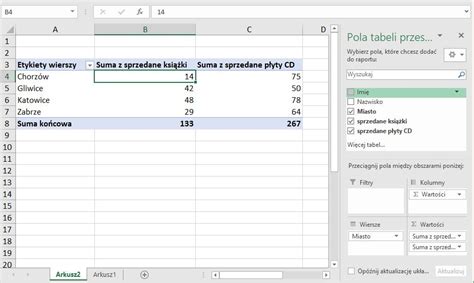
- WEŹDANETABELI(PoleDocelowe; Tabela przestawna [; Pole 1; Element 1] [; ...]): Funkcja ta zwraca wartość wynikową z tabeli przestawnej na podstawie podanych pól i elementów.
- WYSZUKAJ.PIONOWO(szukana_wartość; macierz; indeks; [wyszukaj_w_posortowanym_obszarze]): Wyszukuje wartość w pierwszej kolumnie podanego zakresu i zwraca wartość z tego samego wiersza w kolumnie określonej przez parametr indeks.
- DDE(serwer; plik_lub_temat; temat_lub_identyfikator): Zwraca wynik łącza DDE (Dynamic Data Exchange). Aby aktualizacja łącz była widoczna, należy ponownie załadować arkusz lub wybrać Edycja - Łącza.
Funkcje informacyjne i pomocnicze
- KOLUMNA([odwołanie]): Zwraca numer kolumny odwołania do komórki.
- LICZBA.KOLUMN(macierz): Określa liczbę kolumn w podanym zakresie.
- OBSZARY(odwołanie): Zwraca liczbę pojedynczych zakresów należących do zakresu złożonego.
- WIERSZ([odwołanie]): Zwraca numer wiersza odwołania do komórki.
- WYBIERZ(indeks; wartość 1 [; wartość 2 [; ...]]): Wybiera wartość z listy na podstawie podanego indeksu.
Należy zaznaczyć, że funkcja SZUKAJ.TEKST(), która zwraca liczbę określającą wartość błędu, który wystąpił w komórce, nie jest częścią standardu Open Document Format for Office Applications (OpenDocument) Version 1.3. Part 4: Recalculated Formula (OpenFormula) Format.
Narzędzia rysowania i kształty
LibreOffice Calc oferuje również podstawowe narzędzia do rysowania, które mogą być przydatne do tworzenia prostych diagramów i ilustracji bezpośrednio w arkuszu kalkulacyjnym:
- Linia: Rysuje linię prostą.
- Prostokąt: Rysuje prostokąt.
- Owal: Rysuje owal lub koło.
- Linia łamana: Rysuje linię składającą się z serii prostych odcinków.
- Krzywa Beziera: Rysuje gładką krzywą.
- Linia odręczna: Rysuje linię swobodną, przypominającą rysunek ręczny.
- Łuk: Rysuje łuk.
- Sektor: Rysuje wypełniony kształt zdefiniowany przez łuk i dwie linie promienia.
- Segment: Rysuje wypełniony kształt zdefiniowany przez łuk okręgu i linię średnicy.
- Pole tekstowe (poziome): Rysuje pole tekstowe z poziomym kierunkiem tekstu.
- Objaśnienie (poziome): Rysuje linię zakończoną prostokątnym objaśnieniem w układzie poziomym.
- Objaśnienie (pionowe): Rysuje linię zakończoną prostokątnym objaśnieniem w układzie pionowym.
- Pole tekstowe (pionowe): Rysuje pole tekstowe z pionowym kierunkiem tekstu.
Warto również wspomnieć o mechanizmie składania konspektu, dostępnym poprzez Nawigator (F5). Umożliwia on selektywne ukrywanie i pokazywanie zawartości pod akapitami z niezerowym poziomem konspektu, zazwyczaj nagłówkami, co ułatwia zarządzanie dużymi dokumentami.
tags:
#gdzie #konczy #sie #kartka #w #libre
Popularne posty:
