
Przygotowanie dwustronnych, składanych zaproszeń może wydawać się skomplikowane, zwłaszcza gdy chcemy osiągnąć profesjonalny efekt przy użyciu programu Microsoft Word. Ten praktyczny przewodnik krok po kroku przeprowadzi Cię przez cały proces od poprawnego ustawienia dokumentu, przez logiczne rozmieszczenie treści na stronach, aż po bezproblemowy druk i przygotowanie pliku dla drukarni. Rozwiążemy najczęstsze problemy techniczne, aby Twoje zaproszenia wyglądały dokładnie tak, jak sobie wymarzyłeś.
Wybór odpowiedniego formatu zaproszenia to pierwszy krok do sukcesu. W Polsce najczęściej spotykamy się z formatami A6 (105x148 mm), DL (99x210 mm) oraz różnymi wariantami kwadratowymi, na przykład 140x140 mm. Bardzo popularne są również zaproszenia projektowane na większej kartce, która po złożeniu przyjmuje mniejszy format. Klasycznym przykładem jest projektowanie na kartce A4 (210x297 mm), która po złożeniu na pół staje się formatem A5 (148x210 mm).
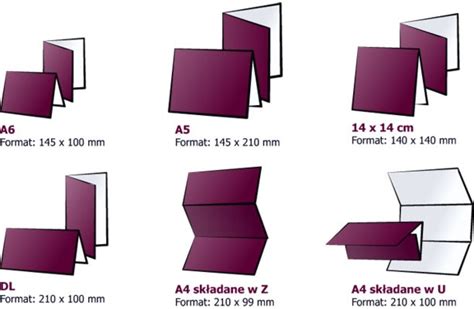
Prawidłowe ustawienie dokumentu w Wordzie (orientacja, marginesy lustrzane, podział na kolumny) to podstawa sukcesu. Kluczowe jest zrozumienie logiki składania kartki (np. A4 na A5), aby poprawnie rozmieścić strony zaproszenia (okładka, tył, treść).
W przypadku zaproszeń składanych, kluczowe jest ustawienie orientacji poziomej dokumentu w programie Word.
Kiedy decydujemy się na druk dwustronny, szczególnie w przypadku zaproszeń składanych, niezwykle ważne jest zachowanie symetrii i prawidłowego ułożenia treści. Tutaj z pomocą przychodzi funkcja "Marginesy lustrzane" dostępna w programie Word. Po jej włączeniu, lewy margines jednej strony staje się prawym marginesem strony przeciwległej, a prawy margines lewym. Dzięki temu, jeśli projektujesz zaproszenie na kartce A4 składanej do formatu A5, tekst i grafiki będą rozmieszczone w ten sam sposób względem linii zgięcia na obu stronach kartki. To gwarantuje, że po złożeniu zaproszenie będzie wyglądało spójnie i profesjonalnie, bez efektu "przechylenia" treści.
Aby dokładnie zaplanować miejsce zgięcia zaproszenia, zwłaszcza gdy pracujemy na kartce A4 w orientacji poziomej, która ma być złożona do formatu A5, warto skorzystać z linii pomocniczych.
Możesz wstawić pionową linię pomocniczą, która posłuży jako wskaźnik zgięcia. Najprościej jest wstawić tymczasowy kształt prostokąta o bardzo małej szerokości i umieścić go dokładnie na środku strony, a następnie ustawić jego pozycję tak, aby wyznaczał linię zgięcia. Alternatywnie, możesz użyć tabulatorów, ustawiając je w odpowiednim miejscu, choć jest to mniej wizualne.
Projektowanie zaproszenia składanego na kartce A4 w orientacji poziomej wymaga zrozumienia, jak strony będą się układać po złożeniu. Pamiętaj, że jedna kartka A4 zawiera cztery "panele" Twojego zaproszenia. Po wydrukowaniu dwustronnym i złożeniu na pół, strony muszą być w odpowiedniej kolejności. Typowy układ wygląda następująco:
Najprostszym sposobem na rozmieszczenie czterech paneli zaproszenia na jednej kartce A4 w orientacji poziomej jest wykorzystanie podziału na dwie kolumny.
Alternatywnie, można zastosować prostą tabelę składającą się z dwóch kolumn i jednej linii. Każda komórka tabeli będzie odpowiadać jednemu panelowi zaproszenia. Ta metoda daje większą kontrolę nad rozmieszczeniem elementów w obrębie każdego panelu.
Projektując stronę zewnętrzną zaproszenia, czyli okładkę (panel 1) i tył (panel 4), pamiętaj o stworzeniu spójnego pierwszego wrażenia. Okładka powinna być atrakcyjna wizualnie i zawierać kluczowe informacje, takie jak data i okazja. Tył zaproszenia może zawierać dodatkowe informacje, dane kontaktowe lub po prostu być ozdobiony subtelnym motywem graficznym.
Strony wewnętrzne (panele 2 i 3) to serce Twojego zaproszenia. Tutaj znajdzie się główna treść: szczegółowe informacje o wydarzeniu, miejsce, godziny, a także ewentualne prośby czy wskazówki dla gości. Postaraj się, aby tekst był czytelny, dobrze rozmieszczony i harmonizował z wyglądem okładki. Zachowaj spójność stylistyczną, używając tych samych czcionek i kolorów, co na zewnątrz. Pamiętaj o odpowiednim odstępie między akapitami i elementami, aby wnętrze zaproszenia nie było przeładowane.
Wybór odpowiedniej czcionki ma ogromny wpływ na odbiór zaproszenia.
Rozmiary: Nagłówki powinny być większe niż główny tekst, ale wszystko musi być czytelne. Kolory: Dobierz kolor czcionki tak, aby kontrastował z tłem i był łatwy do odczytania.
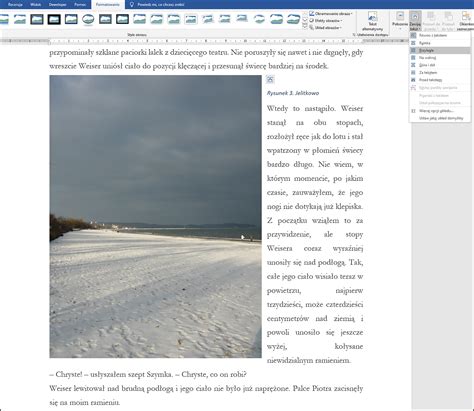
Wstawianie grafik i zdjęć do dokumentu Word może czasem powodować problemy z układem tekstu.
Po ustawieniu zawijania tekstu, możesz swobodnie zmieniać rozmiar obrazu, chwytając za rogi, oraz przesuwać go w dowolne miejsce na stronie. Jeśli chcesz precyzyjnie umieścić grafikę, skorzystaj z opcji "Pozycja" w zakładce "Formatowanie obrazu".
Aby stworzyć harmonijną całość, pamiętaj o:
Druk dwustronny można realizować na dwa sposoby, w zależności od możliwości Twojej drukarki.
To jedno z najważniejszych ustawień przy druku dwustronnym, które często sprawia problemy. Wybór między "Przerzucaj wzdłuż dłuższej krawędzi" a "Przerzucaj wzdłuż krótszej krawędzi" decyduje o tym, jak zostanie obrócona kartka przy drukowaniu drugiej strony. Dla zaproszeń składanych na pół (np. A4 do A5), gdzie chcemy uzyskać efekt książeczki, zazwyczaj wybieramy opcję "Przerzucaj wzdłuż dłuższej krawędzi". Pozwala to na prawidłowe odwzorowanie stron, tak aby po złożeniu tekst był czytelny i znajdował się we właściwej orientacji. Jeśli wybierzesz niewłaściwą opcję, tekst na drugiej stronie może być odwrócony do góry nogami.
Zdarza się, że opcja druku dwustronnego nie jest bezpośrednio widoczna w oknie drukowania programu Word. Zazwyczaj oznacza to, że funkcja ta jest dostępna w sterownikach drukarki, a nie w samym programie. W takim przypadku, po kliknięciu "Drukuj" w Wordzie, poszukaj przycisku "Właściwości drukarki" lub "Preferencje". Tam powinieneś znaleźć opcje dotyczące druku dwustronnego (dupleks). Jeśli nadal nie możesz jej znaleźć, najpewniejszym rozwiązaniem jest eksport dokumentu do formatu PDF. Następnie otwórz ten plik PDF w dowolnej przeglądarce PDF (np. Adobe Acrobat Reader) i tam wybierz opcję drukowania dwustronnego.
Drukarnie zdecydowanie preferują pliki w formacie PDF, ponieważ zapewnia on zachowanie oryginalnego układu, formatowania i osadzenia czcionek, niezależnie od systemu operacyjnego czy zainstalowanych programów na komputerze drukarni.
Podczas eksportowania dokumentu do formatu PDF, kluczowe jest wybranie odpowiednich ustawień, aby zapewnić wysoką jakość wydruku. W opcjach zapisu PDF w programie Word, poszukaj ustawień dotyczących optymalizacji pliku.
Upewnij się również, że opcja "Opcje tagowania dla ułatwień dostępu" jest odznaczona, chyba że jest to wymagane przez drukarnię. Kluczowe jest również, aby używać grafik o odpowiedniej rozdzielczości (min. 300 DPI) przed ich wstawieniem do Worda.
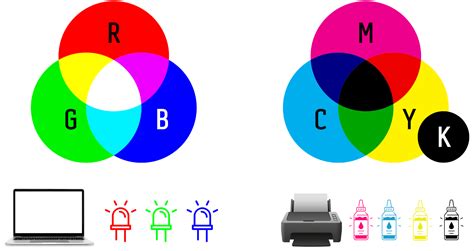
Program Microsoft Word, podobnie jak większość programów graficznych przeznaczonych do pracy na ekranie, operuje w przestrzeni barw RGB (Red, Green, Blue). Jest to model addytywny, który tworzy kolory poprzez mieszanie światła. Profesjonalne drukarnie pracują jednak w przestrzeni barw CMYK (Cyan, Magenta, Yellow, Key/Black), która jest modelem subtraktywnym i tworzy kolory poprzez odejmowanie światła od białego podłoża. Oznacza to, że kolory, które widzisz na ekranie w RGB, mogą nieznacznie różnić się od tych uzyskanych w druku CMYK. Niektóre jaskrawe kolory RGB mogą być trudne lub niemożliwe do odtworzenia w CMYK. Zazwyczaj różnice nie są drastyczne, ale warto o nich pamiętać. Jeśli zależy Ci na idealnym odwzorowaniu kolorów, skonsultuj się z drukarnią - mogą oni zasugerować użycie konkretnych profili kolorystycznych lub nawet przygotowanie pliku w programie graficznym.
Przesunięte marginesy to częsty problem, który może zepsuć cały projekt. Dokładnie sprawdź podgląd wydruku: Przed wysłaniem dokumentu do druku, zawsze skorzystaj z funkcji "Podgląd wydruku" w Wordzie. Pozwala on zobaczyć, jak dokument będzie wyglądał na papierze, uwzględniając marginesy i rozmieszczenie elementów. Wydrukuj stronę testową: Zanim zdecydujesz się na wydruk całego nakładu, wydrukuj jedną lub dwie strony na zwykłym papierze. Pozwoli Ci to ocenić, czy wszystko jest na swoim miejscu, czy tekst i grafiki nie są ucięte i czy marginesy są poprawne.
Problem uciętych elementów przy krawędziach wynika często z braku uwzględnienia tzw. "bezpiecznego obszaru" oraz "spadów". Bezpieczny obszar to przestrzeń na karcie, w której powinna znajdować się cała kluczowa treść (tekst, ważne grafiki). Zazwyczaj jest to obszar wyznaczony przez marginesy dokumentu. Elementy znajdujące się zbyt blisko krawędzi mogą zostać ucięte podczas przycinania papieru po druku, zwłaszcza w drukarniach.
Jeśli projektujesz grafikę, która ma dochodzić do samej krawędzi zaproszenia, powinieneś dodać tzw. spady. Są to dodatkowe 3-5 mm tła graficznego wykraczające poza finalny format zaproszenia. Program Word nie jest idealnym narzędziem do tworzenia spadów, dlatego przy bardziej zaawansowanych projektach dla drukarni, lepiej skorzystać z profesjonalnych programów graficznych lub przygotować plik zgodnie ze specyfikacją drukarni.
Używanie grafik i zdjęć o niskiej rozdzielczości jest jednym z najczęstszych błędów, który prowadzi do nieestetycznego, "pikselowatego" wydruku.
tags: #jak #zrobic #zaproszenie #z #tlem #roz